
Cómo recibir y gestionar pedidos por WhatsApp sin perder ventas
Qué debe traer cada pedido, cómo organizarlos en WhatsApp Business, cómo cobrar y cuándo te conviene un catálogo que te mande el pedido ya armado. Pensado para negocios de Nicaragua y Centroamérica.
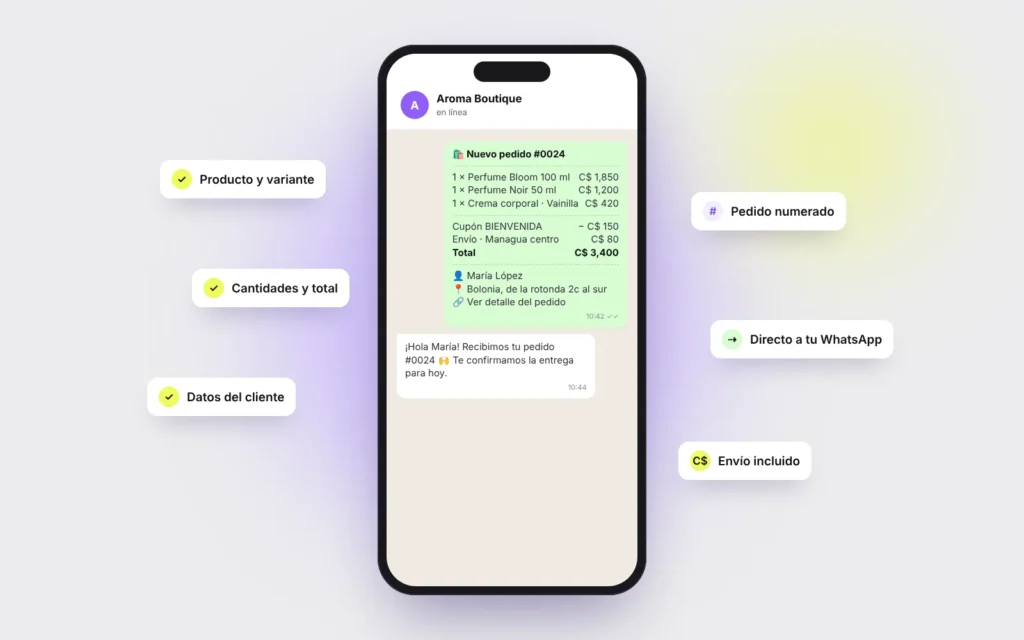
¿Se pueden tomar pedidos por WhatsApp?
Actualizado el
Sí, y es la forma en que más se vende en la región. Para muchos negocios de Nicaragua y Centroamérica, WhatsApp es la caja registradora: ahí llegan las consultas, se cierran las ventas y se coordinan las entregas.
Lo que cambia de un negocio a otro no es si vende por WhatsApp, sino cuánto tiempo le toma cada pedido y cuántos se pierden en el camino. Un pedido que llega en diez mensajes sueltos se responde tarde, se calcula mal o se olvida. Un pedido que llega completo se confirma en un minuto.
En esta guía encontrarás:
¿Cómo funcionan los pedidos por WhatsApp? Las 3 formas más comunes
Todas terminan en un chat de WhatsApp. Lo que cambia es cuánto trabajo haces tú en el medio.
-
1. Pedidos por chat, a mano
El cliente escribe, tú mandas fotos y precios, preguntas talla, dirección y forma de pago, y sumas el total. Funciona con pocos pedidos al día, pero todo depende de tu memoria y de tu tiempo para responder.
-
2. Catálogo de WhatsApp Business
Muestras productos con foto y precio dentro de WhatsApp y el cliente te envía un carrito. Ya no repites precios, pero sigues pidiendo variante, dirección, envío y forma de pago por chat.
-
3. Catálogo en línea conectado a WhatsApp
El cliente entra a un enlace, elige producto, talla o color, ve el envío y el total, y el pedido te llega a WhatsApp ya armado y numerado. Así funciona Gridia.
Ver el sistema de pedidos
Señales de que tus pedidos por WhatsApp necesitan orden
- Contestas "¿precio?" decenas de veces al día.
- Vendes algo que ya estaba agotado y te toca disculparte.
- Calculas totales y envíos a mano, y a veces te equivocas.
- Hay pedidos sin responder entre audios y capturas.
La solución no es contestar más rápido: es recibir pedidos completos.
Cuando tu cliente arma el pedido solo, con producto, variante, cantidad, envío y datos, tú dejas de tomar pedidos y pasas a confirmarlos. Ahí está el ahorro de tiempo.
Cómo hacer pedidos por WhatsApp paso a paso
El proceso que recomendamos para tu negocio, lo hagas a mano o con un catálogo.
-
Paso 1
Ordena tu catálogo con precios visibles
Ten cada producto con foto clara, precio y variantes (talla, color, tamaño). Si el precio no está a la vista, cada cliente te lo va a preguntar.
- Fotos claras y con buena luz
- Precio final visible, sin "info al privado"
- Variantes y disponibilidad
- Categorías para encontrar rápido
Tip: Si un producto no tiene precio fijo, márcalo como "precio a consultar" en vez de dejarlo sin precio.
-
Paso 2
Define tus envíos y retiros
Decide tus zonas de entrega con su precio (por ejemplo, Managua centro o Carretera a Masaya) y si se puede retirar en tienda. Así el cliente conoce el total antes de escribirte.
- Zonas y tarifas de envío
- Opción para zonas "por cotizar"
- Dirección y horario de retiro
Tip: Mostrar el costo de envío desde el inicio reduce los pedidos que se caen al final.
-
Paso 3
Decide cómo vas a cobrar
Transferencia, efectivo contra entrega o pago al retirar. Escríbelo una sola vez y guárdalo como respuesta rápida.
- Cuentas bancarias listas para copiar
- Anticipo para pedidos personalizados
- Moneda en la que cobras: C$ o $
Tip: Pide el comprobante en el mismo chat del pedido para no perderlo.
-
Paso 4
Comparte un solo enlace en todos lados
Pon el enlace de tu catálogo en tu bio de Instagram y TikTok, en tus estados de WhatsApp, en tus anuncios y en un código QR en tu local.
- Bio de Instagram y TikTok
- Estados de WhatsApp
- QR en mostrador, bolsas y empaques
Tip: Un solo enlace es más fácil de recordar que diez fotos con precios.
-
Paso 5
Recibe y confirma cada pedido
Cuando entra un pedido, revisa disponibilidad, confirma el total con envío y acuerda el pago. Con un mensaje de confirmación listo respondes en segundos.
- Confirmar productos y total
- Acordar pago y entrega
- Asignar un número de pedido
Tip: Responder en los primeros minutos es lo que más influye en que la venta se cierre.
-
Paso 6
Da seguimiento hasta la entrega
Mueve cada pedido por estados (nuevo, confirmado, enviado, entregado) y avisa al cliente en cada cambio. Un cliente bien atendido vuelve a comprar.
- Avisar cuando sale el pedido
- Confirmar que llegó bien
- Invitar a seguirte o recomendarte
Qué debe incluir un pedido por WhatsApp
Un pedido completo te evita el ir y venir con el cliente. Si recibes pedidos a mano, pide estos datos en un solo mensaje. Si usas un catálogo, deberían llegarte solos.
- Producto, variante (talla, color o tamaño) y cantidad
- Precio, descuentos y subtotal
- Costo de envío según la zona, o retiro en tienda
- Total final en la moneda de tu tienda
- Nombre, WhatsApp y dirección de entrega
- Forma de pago acordada
- Número de pedido para darle seguimiento

Cómo gestionar pedidos en WhatsApp Business
WhatsApp Business es gratis y trae herramientas que ayudan mucho si las configuras desde el primer día. Estas son las que más sirven para pedidos:
1. Etiquetas para saber en qué va cada pedido
Crea una etiqueta por estado y asígnala a cada chat. Por ejemplo: Nuevo pedido, Pago pendiente, Pagado, Enviado y Entregado. Después puedes filtrar tus chats por etiqueta y ver qué falta por despachar.
2. Respuestas rápidas para lo que repites todos los días
Guarda como respuesta rápida tus tarifas de envío, tus cuentas bancarias, tu horario y el enlace a tu catálogo. Las escribes una vez y las envías con un atajo, por ejemplo /envios o /cuentas.
3. Mensajes de bienvenida y de ausencia
El mensaje de bienvenida puede llevar el enlace a tu catálogo para que el cliente vea precios sin esperar. El de ausencia le avisa cuándo le vas a responder si escribe fuera de horario.
4. Catálogo y carrito
El catálogo de WhatsApp Business permite mostrar productos con foto y precio y recibir un carrito. Es un buen inicio, pero tiene límites para tiendas con tallas, colores o muchos productos (los comparamos en catálogo de WhatsApp Business vs. catálogo digital).
Dónde se queda corto
WhatsApp Business no calcula el costo de envío por zona, no controla el stock de cada variante, no aplica cupones ni numera tus pedidos. Con pocos pedidos al día no se nota; cuando pasas de diez, empiezas a perder tiempo y ventas. Ahí conviene sumar un sistema de pedidos por WhatsApp que te mande el pedido ya armado, y seguir usando WhatsApp Business para conversar.
Cómo administrar pedidos y pagos por WhatsApp
El pago es el momento donde más pedidos se enredan. Un proceso claro te protege a ti y le da confianza a tu cliente.
Formas de pago más usadas
- Transferencia bancaria: la más común. Ten tus cuentas listas para copiar y pide el comprobante.
- Efectivo contra entrega: ideal para clientes nuevos. Confirma el total exacto, envío incluido, antes de despachar.
- Pago al retirar en tienda: para clientes cercanos o productos que se prueban.
- Anticipo: útil en pedidos personalizados, por encargo o de alto valor.
Buenas prácticas
- Confirma el total con envío antes de pedir el pago.
- Pide el comprobante en el mismo chat del pedido y responde que lo recibiste.
- Cambia la etiqueta o el estado del pedido a Pagado en cuanto lo verifiques.
- Deja claro en qué moneda cobras: córdobas (C$) o dólares ($). Si aceptas las dos, te explicamos cómo en cómo cobrar en dólares y en córdobas.
- Al final del día, revisa que cada pedido entregado tenga su pago registrado.
¿Gridia cobra los pagos por ti?
No. Gridia no procesa pagos ni cobra comisión por venta: el pedido te llega con el total calculado y el cobro lo acuerdas tú con tu cliente, como ya lo haces. Tu catálogo puede mostrar precios en córdobas o en dólares, y el total que recibes ya incluye envío y descuentos.
Chat, catálogo de WhatsApp Business o Gridia
Qué resuelve cada opción cuando recibes pedidos por WhatsApp.
| Lo que necesitas | Solo chat | Catálogo de WhatsApp Business | Gridia |
|---|---|---|---|
| Precios visibles sin que pregunten | No | Sí | Sí |
| Tallas y colores con stock por variante | No | Limitado | Sí |
| Envío por zona y total antes de escribir | No | No | Sí |
| Precios de oferta y cupones | A mano | Limitado | Sí |
| Pedido numerado con datos del cliente | No | No | Sí |
| Seguimiento de pedidos | Etiquetas | Etiquetas | Panel con estados |
| Enlace para redes y código QR | No | Sí | con QR personalizado |
| Costo | Gratis | Gratis | Desde $0 al mes |
¿Cómo hacer una lista de pedidos en WhatsApp?
Tener todos tus pedidos en una sola lista es lo que te permite saber qué entregar hoy, qué falta por cobrar y cuánto vendiste. Tienes tres opciones, de la más simple a la más completa:
Opción 1: etiquetas de WhatsApp Business
Filtra tus chats por la etiqueta Nuevo pedido o Pago pendiente. Es rápido, pero no te muestra totales ni productos, y depende de que etiquetes cada chat.
Opción 2: una hoja de cálculo
Crea una hoja con estas columnas y llénala con cada pedido:
| N.º | Fecha | Cliente | Productos | Total | Pago | Estado | |
|---|---|---|---|---|---|---|---|
| 0024 | 02/11 | María López | +505 8456 7788 | Perfume Bloom 100 ml | C$ 1,930 | Transferencia | Enviado |
Funciona, pero copiar cada pedido a mano toma tiempo y es fácil saltarse uno en los días de más ventas.
Opción 3: un panel de pedidos automático
Con un catálogo como Gridia, cada pedido entra solo a tu lista con número, productos, total y datos del cliente, y tú solo cambias su estado. Para que lo que vendes siempre esté disponible, lee cómo manejar el inventario de un negocio pequeño.
Plantillas de mensajes para tus pedidos
Para pedir los datos (si recibes pedidos a mano):
¡Gracias por tu pedido! Para confirmarlo, envíame en un solo mensaje: 1) producto, talla o color y cantidad, 2) tu nombre, 3) dirección de entrega o si retiras en tienda y 4) forma de pago (transferencia o efectivo).
Para confirmar el pedido:
¡Listo, [nombre]! Tu pedido #[número] queda confirmado: [productos]. Total con envío: C$ [total]. Te lo entregamos [día y hora]. Cualquier duda, aquí estamos.
Para avisar que va en camino:
¡Hola, [nombre]! Tu pedido #[número] ya va en camino. El repartidor llega aproximadamente a las [hora].
Un panel de pedidos en lugar de chats sueltos
Cuando recibes más de diez pedidos al día, las etiquetas ya no alcanzan. En el panel de Gridia cada pedido entra ordenado y sabes en qué va cada uno.
- Cada pedido con número correlativo (#0001, #0002)
- Estados: Nuevo, Envío cotizado, Confirmado, Enviado, Listo para retiro, Entregado y Cancelado
- Búsqueda por cliente o teléfono
- Cotiza el envío y mándale el total al cliente con un toque
- Aviso en tu panel cada vez que entra un pedido
Tu cliente arma el pedido. Tú solo confirmas.
Gridia es un catálogo en línea con tu marca que manda cada pedido completo a tu WhatsApp. Lo configuras desde tu celular, sin saber programar.
- Tallas, colores y tamaños con su propio precio y stock
- Lo agotado no se puede pedir
- Precios de oferta, promociones y cupones
- Zonas de envío y retiro en tienda, con el total a la vista
- Precios en córdobas (C$) o dólares ($)
- Sin comisión por venta y con plan gratis de 3 productos
Preguntas frecuentes sobre pedidos por WhatsApp
¿Cómo funcionan los pedidos por WhatsApp?
El cliente elige productos y te envía su pedido por WhatsApp, ya sea escribiendo por chat, desde el catálogo de WhatsApp Business o desde un catálogo en línea como Gridia. Tú confirmas disponibilidad, total y forma de pago, y coordinas la entrega.
¿Puedo tomar pedidos por WhatsApp sin WhatsApp Business?
Sí. Puedes recibir pedidos con WhatsApp normal. WhatsApp Business te conviene por las etiquetas, las respuestas rápidas y los mensajes automáticos, pero no es obligatorio para usar Gridia.
¿Cómo realiza un cliente un pedido por WhatsApp?
Con Gridia, el cliente abre tu enlace, elige producto, variante y cantidad, escoge envío o retiro, llena sus datos y toca enviar. Se abre WhatsApp con el pedido completo escrito y solo tiene que mandarlo.
¿Cómo puedo administrar pedidos y pagos en WhatsApp Business?
Usa etiquetas por estado (Nuevo pedido, Pago pendiente, Pagado, Enviado), guarda tus cuentas y tarifas como respuestas rápidas y pide el comprobante en el mismo chat. Cuando tengas muchos pedidos, un panel con estados te ahorra el control manual.
¿Cómo hago una lista de pedidos de WhatsApp?
Puedes filtrar tus chats por etiquetas, llevar una hoja de cálculo con número, cliente, productos, total, pago y estado, o usar un panel que registre cada pedido automáticamente, como el de Gridia.
¿Qué es un sistema de pedidos por WhatsApp para empresas?
Es una herramienta que convierte tu catálogo en pedidos ordenados: el cliente arma su compra en un enlace y el pedido llega a tu WhatsApp con productos, total, envío y datos, además de quedar registrado en un panel.
¿Gridia cobra comisión por cada pedido?
No. Pagas solo tu plan mensual, o nada si usas el plan gratis de hasta 3 productos. Gridia no procesa pagos: el cobro lo acuerdas directamente con tu cliente.
¿Puedo cobrar en dólares o en córdobas?
Sí. Tu catálogo puede mostrar precios en córdobas (C$) o en dólares ($), y el total del pedido llega en la moneda de tu tienda.
¿Mis clientes tienen que descargar una app?
No. Tu catálogo se abre en el navegador del celular desde un enlace o un código QR, y el pedido se envía por WhatsApp.
Tu catálogo puede estar listo hoy mismo
Crea tu cuenta, sube tus productos y comparte tu enlace.
Sin tarjeta de crédito. Sin comisiones por venta.