

Un catálogo de productos en línea es la forma más simple de dejar de mandar fotos una por una. Tus clientes ven todo lo que vendes, con precio y disponibilidad, desde un solo enlace. Y no necesitas saber de diseño ni de programación para tener uno.
En esta guía te explicamos paso a paso cómo crear tu catálogo, desde ordenar tus productos hasta compartirlo en redes.
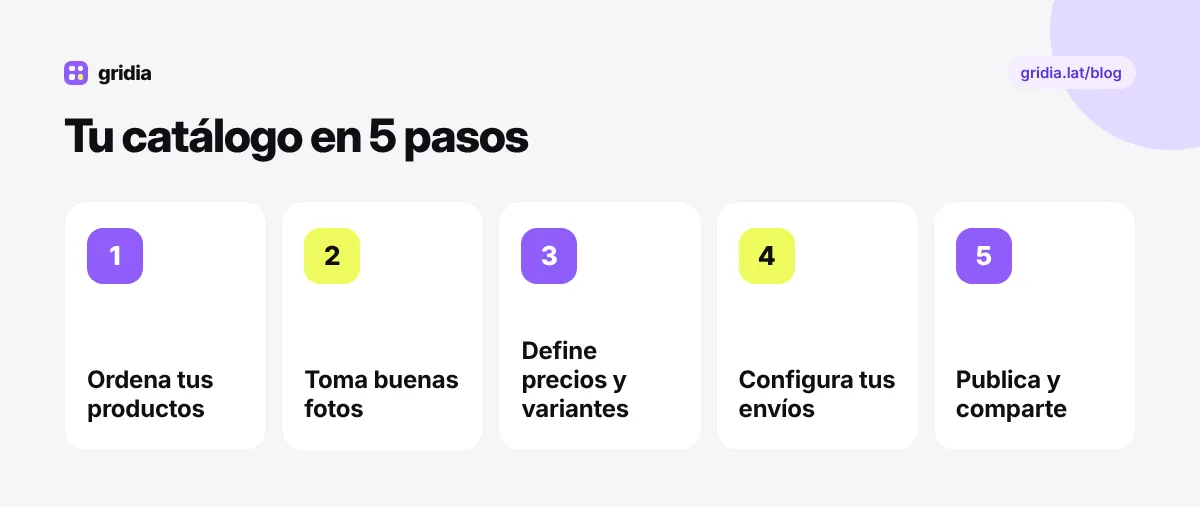
Ordena tus productos
Antes de abrir cualquier herramienta, haz una lista de lo que vendes. Puede ser en una hoja de cálculo o en un cuaderno. Para cada producto anota:
- Nombre claro (por ejemplo “Blusa de lino manga corta”, no “Modelo 23”).
- Precio.
- Tallas, colores u otras opciones, si las tiene.
- Cuántas unidades tienes.
- Una descripción corta: material, medidas, para quién es.
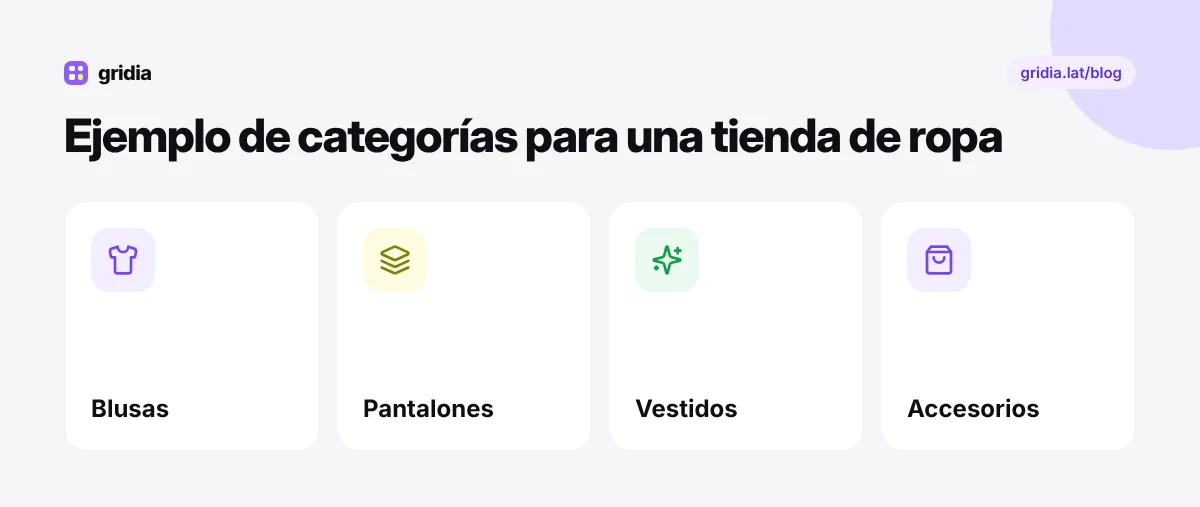
Después agrupa los productos en categorías. Piensa como tu cliente: ¿cómo buscaría? Una tienda de ropa puede usar “Blusas”, “Pantalones”, “Vestidos” y “Accesorios”. Una repostería, “Pasteles”, “Cupcakes” y “Por encargo”. Con cuatro a ocho categorías suele bastar.
Si apenas empiezas, no subas todo de una vez. Empieza con tus productos más vendidos y ve agregando.
Fotos
La foto es lo primero que ve tu cliente y muchas veces lo que decide la compra. No necesitas cámara profesional, pero sí cuidar algunos detalles:
- Usa luz natural, cerca de una ventana.
- Fondo limpio y del mismo estilo para todos los productos.
- Al menos una foto de frente y otra de detalle.
- Si tienes colores, una foto por color.
Te dejamos una guía completa en cómo tomar fotos de productos con tu celular que vendan.
Precios y variantes
Pon el precio en cada producto. Un catálogo sin precios obliga al cliente a preguntar, y muchos no preguntan. Si tienes dudas sobre la moneda, lee ¿córdobas o dólares? Cómo poner precios en tu tienda en línea.
Si un producto viene en varias tallas o colores, no crees un producto por cada combinación. En Gridia defines las opciones (Talla: S, M, L y Color: Negro, Blanco) y se generan todas las combinaciones. Cada una puede tener su propio precio, stock y foto, o usar el precio base del producto.
Para trabajos a la medida, como pasteles personalizados o muebles, puedes usar “precio a consultar” en lugar de un monto fijo.
Envíos
Decide desde ahora cómo entregas y cuánto cobras. En Gridia puedes configurar:
- Zonas de envío con su precio, por ejemplo Managua centro, Carretera a Masaya o Ciudad Sandino.
- Otra zona (por cotizar) para direcciones fuera de tus zonas.
- Sucursales con dirección, horario y enlace de Google Maps, donde el retiro es gratis.
Así el cliente ve el total con envío antes de enviar su pedido. Si no sabes cómo armar tus tarifas, revisa cómo cobrar el envío en Managua sin perder clientes.
Publica y comparte
Cuando tengas tus productos, completa los datos de tu negocio: logo, color principal, descripción, teléfono, horario y redes sociales. Con eso tu catálogo se ve como tu marca y no como una plantilla genérica.
Luego compártelo en todos lados:
- En la bio de Instagram, TikTok y en tu página de Facebook.
- En tus respuestas rápidas de WhatsApp Business.
- En un código QR impreso en tu tienda, empaques o tarjetas.
Al compartir el enlace en WhatsApp o redes se muestra una vista previa con tu imagen, nombre y descripción. Te damos más ideas en cómo poner el enlace de tu tienda en Instagram, Facebook y TikTok y en cómo usar un código QR para atraer clientes.
Con Gridia puedes crear tu catálogo gratis con hasta 3 productos y crecer cuando lo necesites. Crea tu catálogo aquí o mira cómo funciona.